
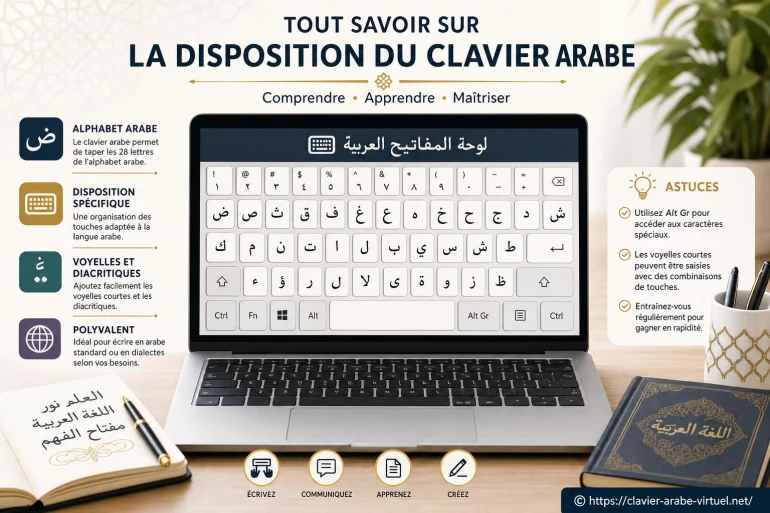
Tout savoir sur la disposition du clavier arabe : guide complet
- Tout savoir sur la disposition du clavier arabe
- Disposition Clavier Arabe
- Repères simples pour se repérer sur un clavier arabe
- Installer et activer un clavier arabe sur PC : les bases
- Les caractères qui posent souvent problème (et comment les trouver)
- Petites astuces pour taper plus vite en arabe
- FAQ : questions fréquentes sur la disposition du clavier arabe
La disposition du clavier arabe, c'est la «carte» qui dit où se trouvent les lettres العربية sur les touches. Quand on la comprend, on tape plus vite, on fait moins d'erreurs, et on arrête de chercher chaque caractère comme si on lisait un plan de métro. Sur un PC, un Mac ou un téléphone, l'idée reste la même : vous choisissez une disposition, puis votre clavier (physique ou virtuel) suit cette logique.
Tout savoir sur la disposition du clavier arabe
Un clavier, c'est comme une maison : les pièces sont les mêmes, mais l'agencement change selon le pays. En arabe, la base est souvent la même (les lettres principales), mais il existe des variantes selon la région et l'usage. Le point clé : une disposition clavier ne change pas la langue elle-même, elle change seulement où vous trouvez chaque lettre.
Disposition Clavier Arabe
Quand on parle de Disposition Clavier Arabe, on parle surtout de deux grandes familles très répandues : la disposition «Arabe (101)» et la «Arabe (102)». Vous les voyez souvent dans les réglages système. La différence la plus courante concerne quelques touches (selon le type de clavier) et l'accès à certains symboles. Dans les deux cas, vous retrouvez des lettres essentielles comme ا, ل, م, ر au même endroit ou presque, ce qui évite de repartir de zéro.
Sur notre outil de clavier arabe virtuel, l'objectif est simple : vous donner un accès immédiat aux caractères, même si votre clavier physique est en AZERTY ou QWERTY. C'est pratique si vous écrivez un message en العربية, si vous corrigez un prénom (ex. «خديجة»), ou si vous devez remplir un formulaire.
Arabe 101 vs Arabe 102 : ce que ça change vraiment
Dans la pratique, la plupart des utilisateurs ressentent surtout la différence sur quelques touches «spéciales» (selon le modèle du clavier) et sur certains signes. Si vous tapez surtout du texte simple (phrases, messages, emails), vous pouvez rester sur la disposition proposée par défaut par votre système. Si vous écrivez beaucoup et que vous utilisez souvent des caractères comme الهمزة (ء) ou des signes, testez les deux et gardez celle qui vous fatigue le moins.
À ne pas rater également
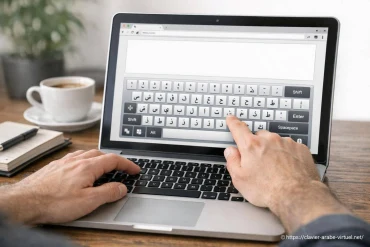
Les chiffres : arabe «occidental» ou chiffres هندية ?
Beaucoup de systèmes permettent d'afficher des chiffres 0-9 «classiques» ou des chiffres dits «arabes-indic» (ex. ١٢٣). C'est un réglage séparé de la disposition des lettres. Dans certains contextes (documents, école, pays), on préfère les chiffres هندية. Dans d'autres, on garde 0-9. Retenez juste ceci : la disposition place les touches, et le système gère aussi la forme des chiffres selon vos préférences.
Repères simples pour se repérer sur un clavier arabe
Si vous débutez, ne cherchez pas à mémoriser tout d'un coup. Prenez des repères visuels. Par exemple, la touche du ل est souvent très utilisée (dans «ال», dans «الله», dans «لغة»). La touche du م revient partout (محمد, مسلم). Apprenez 5 lettres, puis 5 autres. Le cerveau aime les petites marches, pas les murs.
Un détail utile : l'arabe s'écrit de droite à gauche. Dans les champs de texte, il peut y avoir un mélange (arabe + chiffres + mots français). Ce mélange peut donner une impression «désordonnée». Ce n'est pas une erreur de vous : c'est juste la gestion du sens d'écriture (bidirectionnel). Pour éviter les surprises, testez votre phrase dans un bloc-notes ou dans notre clavier virtuel avant de la coller.
«Apprendre une disposition, c'est comme apprendre un chemin : au début on regarde chaque panneau, puis un jour on y va sans réfléchir.»
Installer et activer un clavier arabe sur PC : les bases
Sur Windows, vous ajoutez la langue Arabe dans les paramètres, puis vous basculez entre les claviers avec un raccourci. Si vous êtes sur Windows 11, suivez ce guide pas à pas : Installer un clavier arabe sous Windows 11. Une fois activé, votre système garde la disposition en mémoire, même après redémarrage.
Sur mobile, l'ajout se fait dans les réglages de clavier. Là, vous profitez souvent de fonctions comme la correction et la suggestion de mots en العربية. C'est agréable pour taper vite, mais ça peut aussi «corriger» un mot propre (ex. un nom). Dans ce cas, ralentissez sur les noms, ou désactivez l'auto-correction le temps d'écrire.
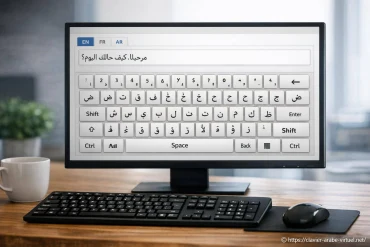
Clavier physique vs clavier virtuel : quand utiliser lequel
Le clavier physique est parfait si vous tapez longtemps. Le clavier virtuel, lui, est votre roue de secours rapide : vous êtes sur un ordinateur public, vous n'avez pas la bonne langue installée, ou vous devez juste écrire une phrase courte (مثل «السلام عليكم»). Notre outil est fait pour ça : vous cliquez, vous copiez, vous collez. Simple.
Les caractères qui posent souvent problème (et comment les trouver)
Certains caractères reviennent dans les questions des utilisateurs : ة (ta marbuta), ى (alif maqsura), ئ et ؤ (hamza sur ya/waw), ou encore les voyelles courtes (tashkīl) : َ ِ ُ ّ ْ. Selon la disposition et selon l'application, ils peuvent être sur des touches avec Maj, AltGr, ou accessibles via un menu.
Astuce simple : si vous ne trouvez pas un signe, passez par un clavier virtuel pour le copier, puis observez ce que fait votre système ensuite. Petit à petit, vous créez votre «mémoire musculaire». C'est comme poser des pierres blanches sur un chemin : la prochaine fois, vous allez plus vite.
Le cas du «لا» et des ligatures
Vous verrez parfois la ligature «لا» s'afficher comme un seul bloc. C'est normal : beaucoup de polices l'affichent ainsi, même si vous avez tapé ل puis ا. Ce n'est pas une touche «magique» obligatoire. Le plus important est de taper les lettres correctement, et de laisser la police gérer l'affichage.
Si vous utilisez un ordinateur Apple, vous pouvez aussi choisir une disposition arabe adaptée à vos habitudes, puis basculer rapidement entre les langues quand vous écrivez français et العربية dans le même texte. Quand tout est bien réglé, on gagne du temps, surtout pour les messages, les emails et les cours. Et si vous avez plusieurs dispositions, testez-les sur une phrase courte pour sentir celle qui vous paraît la plus naturelle. Configurer le clavier arabe sur MacBook est souvent une étape qui débloque aussi l'accès rapide aux variantes et aux symboles utiles.
Petites astuces pour taper plus vite en arabe
Commencez par des mots fréquents : مرحبا, شكرا, الله, كتاب. Ensuite, entraînez-vous sur des couples de lettres courantes (ال, من, في). Si vous hésitez, collez un petit mémo à côté de votre écran, ou gardez notre clavier virtuel ouvert dans un onglet.
Autre idée simple : entraînez la main sur la même phrase chaque jour pendant quelques minutes. Par exemple : «السلام عليكم، كيف حالك؟». C'est court, ça contient des lettres utiles, et vous voyez vite vos progrès. Et quand vous écrivez pour de vrai, gardez un objectif réaliste : la vitesse vient après la précision.
FAQ : questions fréquentes sur la disposition du clavier arabe
Voici des réponses directes aux questions qui reviennent le plus quand on commence à écrire en العربية sur ordinateur ou sur mobile.
Quelle est la meilleure disposition de clavier arabe ?
Il n'y a pas une «meilleure» disposition pour tout le monde. La plus simple est souvent celle proposée par défaut par votre système (Arabe 101 ou 102). Choisissez celle qui correspond à votre matériel et gardez-la assez longtemps pour créer des automatismes. [ A lire en complément ici ]
Pourquoi mon texte arabe s'affiche «à l'envers» avec des chiffres ?
C'est l'effet du mélange droite-gauche (arabe) et gauche-droite (chiffres, français). Les applications gèrent ça différemment. Essayez d'ajouter des espaces, d'éviter de coller chiffres et mots sans séparation, ou écrivez d'abord en arabe puis ajoutez les chiffres.
Comment écrire les voyelles (tashkīl) sur un clavier arabe ?
Les signes َ ِ ُ ّ ْ sont souvent sur des raccourcis avec Maj ou AltGr, selon la disposition. Si vous ne les trouvez pas, un clavier virtuel est le moyen le plus rapide : vous cliquez sur le signe, vous le copiez, puis vous le collez où vous voulez.
Je suis en AZERTY, est-ce que je dois acheter un clavier arabe ?
Non. Vous pouvez garder votre clavier AZERTY et activer une disposition arabe dans le système. Pour un usage ponctuel, un clavier arabe virtuel suffit largement. Si vous tapez longtemps tous les jours, des autocollants de touches ou un clavier bilingue peuvent être plus confortables.
Dernier geste très concret si vous écrivez souvent : créez un mini «texte test» dans vos notes avec vos mots préférés (un prénom, une phrase, un vers court). À chaque changement de PC, de navigateur ou de réglage, vous le retapez en arabe. En moins d'une minute, vous savez si la langue est bien active, si les caractères sortent comme prévu, et si votre clavier arabe virtuel peut prendre le relais quand une touche vous échappe.


A propos de nous : Layla Typographe

Passionnée par la langue arabe et les technologies numériques, j’ai créé Clavier Arabe Virtuel pour faciliter l’accès à l’écriture en arabe pour tous. Mon objectif est de rendre l’apprentissage du clavier arabe simple, ludique et accessible, que vous soyez débutant ou expert. Je partage ici astuces, guides et actualités pour vous aider à maîtriser la saisie en arabe sur tous vos appareils. Forte d’une expérience en enseignement des langues et en développement web, je souhaite vous accompagner dans votre parcours numérique. N’hésitez pas à me contacter pour toute question ou suggestion d’article !