Installer un clavier arabe sur Windows 11 : mode d'emploi simple
Ecrire en arabe sur un PC, c'est un peu comme ouvrir une deuxième porte dans la même maison. Vous restez sur Windows, mais vous gagnez un nouvel alphabet, de nouveaux sons, et une autre façon d'écrire vos idées. Parfois, on veut juste taper «السلام عليكم» dans un message. D'autres fois, c'est pour le travail, les cours, ou pour écrire sans dépendre du téléphone.
Bonne nouvelle : sur Windows 11, l'ajout du clavier arabe est simple. Et si vous êtes sur notre blog, c'est aussi parce que notre clavier arabe virtuel gratuit peut dépanner quand vous ne voulez rien installer, ou quand l'ordinateur n'est pas à vous.
Installer Clavier Arabe Windows 11
Pour aller vite, vous allez passer par les paramètres de langue. Pensez à ça comme à une boîte à outils : vous ajoutez l'outil «العربية», puis vous l'utilisez quand vous en avez besoin. Le système gère tout, sans logiciel bizarre.
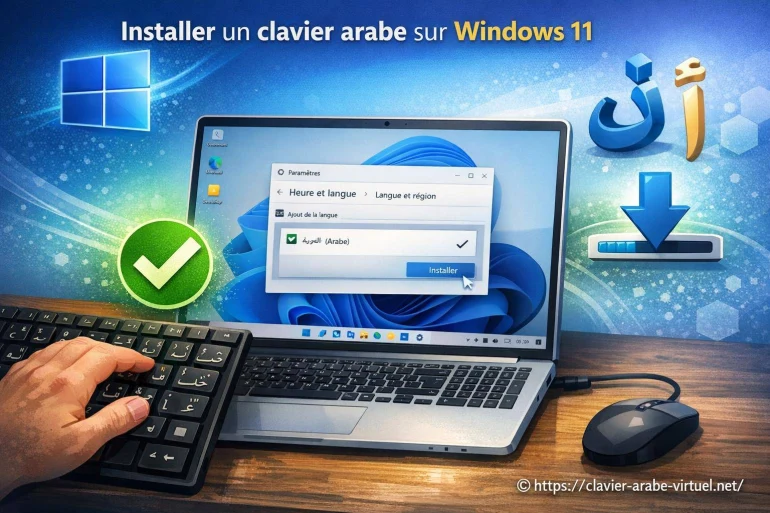
Voici le chemin le plus clair : ouvrez Paramètres, allez dans Heure et langue, puis Langue et région. Là, vous pouvez ajouter une langue et choisir Arabe (العربية). Ensuite, Windows propose un pack avec les options utiles, dont le clavier.
Quand l'arabe est ajouté, vérifiez la partie Claviers. Sélectionnez la disposition que vous voulez, par exemple Arabe (101) ou Arabe (102). Si vous hésitez, prenez 101 : c'est souvent le plus facile pour commencer.
Installer un clavier arabe sur Windows 11 : la méthode pas à pas
Vous voulez les étapes sans détour ? Les voici, comme une petite recette :
1) Ouvrez Paramètres. 2) Entrez dans Heure et langue. 3) Ouvrez Langue et région. 4) Cliquez sur Ajouter une langue. 5) Cherchez «Arabe» et validez. 6) Dans les options, gardez le clavier activé. 7) Confirmez et laissez Windows finir.
Si l'écran propose plusieurs variantes (Maroc, Algérie, Égypte, etc.), choisissez celle que vous préférez pour l'affichage. Pour la frappe, la vraie différence se joue surtout dans la disposition du clavier.
Basculer entre FR et AR en une seconde
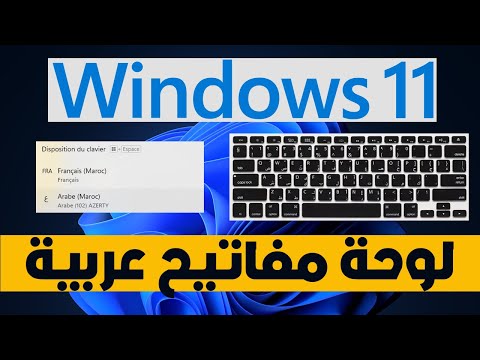
Une fois installé, le changement de langue doit être fluide. Sinon, vous allez perdre du temps, et ça énerve. Regardez en bas de l'écran : vous verrez souvent «FRA» ou «FR». Cliquez dessus et choisissez العربية.
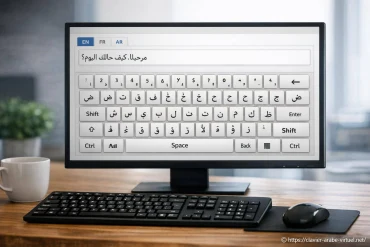
Il existe aussi un raccourci pratique : Windows + Espace. Appuyez, relâchez, puis recommencez si besoin jusqu'à tomber sur AR. C'est comme changer de vitesse sur un vélo : au début on regarde, après ça devient automatique.
Astuce simple : si vous écrivez souvent des mails bilingues, gardez les deux claviers actifs. Vous tapez «Bonjour», puis «مرحبا», sans changer vos habitudes.
Choisir la bonne disposition (101, 102, AZERTY...)
Le point qui bloque le plus n'est pas l'installation. C'est «où sont les lettres ?». En arabe, la disposition peut surprendre. Le clavier devient une carte : si vous ne connaissez pas les routes, vous cherchez.
Dans les options de langue, ouvrez la liste des claviers et testez. Arabe (101) est très courant. Arabe (102) [ A lire en complément ici ]
Petit repère : la lettre «ش» n'est pas au même endroit que «s». C'est normal. L'arabe suit sa propre logique.
Si vous tapez rarement, vous pouvez aussi utiliser notre outil : vous cliquez, vous copiez, vous collez. C'est bête, mais ça dépanne vite, surtout pour écrire un mot précis comme المدرسة ou شكرا.
Activer l'écriture de droite à gauche
Quand vous écrivez en arabe, le texte est de droite à gauche. Dans la plupart des applis (Word, navigateur, messagerie), cela se fait tout seul dès que vous êtes en arabe. Si vous mélangez FR et AR dans la même phrase, il peut y avoir un petit désordre visuel. Respirez : ce n'est pas vous, c'est la mise en page.
Dans certains éditeurs, vous pouvez forcer le sens du texte. Cherchez une option de direction ou d'alignement. Et si ça se mélange trop, écrivez l'arabe sur une ligne, le français sur une autre. Simple, efficace.
Vous avez peut-être déjà configuré un ancien PC, ou vous aidez un proche qui garde une machine plus vieille à la maison. Dans ce cas, les menus ne sont pas toujours identiques, et on peut vite se tromper de chemin. Un guide dédié évite les allers-retours et les clics inutiles, surtout quand on veut juste écrire بالعربية. Télécharger le clavier arabe pour Windows 7 Lorem Ipsum is simply dummy text of the printing and typesetting industry.
Une fois le clavier ajouté, il reste une étape mentale : savoir où tombent les lettres. Certains apprennent avec une image du clavier, d'autres préfèrent s'entraîner avec des mots courts comme بيت, كتاب, سلام. Quand vous comprenez la logique des touches, la vitesse arrive toute seule, même sans être «expert». Comprendre la disposition du clavier arabe Lorem Ipsum is simply dummy text of the printing and typesetting industry.
Problèmes fréquents (et solutions rapides)
Le clavier arabe n'apparaît pas ? Retournez dans Langue et région, et vérifiez qu'un clavier arabe est bien ajouté, pas seulement la langue. Parfois, Windows ajoute la langue d'affichage sans ajouter la frappe.
Les lettres tapées ne sont pas en arabe ? Vérifiez l'indicateur près de l'horloge (FR/AR). Ça arrive tout le temps après un redémarrage ou une mise en veille. Un appui sur Windows + Espace corrige ça.
Vous voyez des caractères bizarres dans un vieux logiciel ? Changez de police (Arial, Tahoma, Segoe). Certaines polices gèrent mal l'arabe. Oui, c'est encore un truc qui traîne.
Quand préférer un clavier arabe virtuel en ligne ?
Il y a des moments où installer n'est pas possible : PC du bureau, ordinateur partagé, restrictions, ou simple flemme (ça arrive). Dans ces cas, un clavier arabe en ligne est comme un petit carnet dans la poche : toujours prêt.
Vous tapez votre texte en arabe, vous copiez, puis vous collez dans WhatsApp Web, Gmail, Word ou un formulaire. C'est aussi très pratique pour écrire des mots avec tashkīl (التشكيل) si vous en avez besoin, ou pour vérifier l'orthographe d'un terme avant de l'envoyer.
Dernier conseil concret : créez un petit texte d'entraînement dans Notes, avec 5 lignes simples (nom, ville, travail, une phrase courte, une salutation). Répétez 3 minutes par jour. Votre cerveau mémorise les touches comme il mémorise un trajet, et «مرحبا» devient aussi naturel que «bonjour».


A propos de nous : Layla Typographe

Passionnée par la langue arabe et les technologies numériques, j’ai créé Clavier Arabe Virtuel pour faciliter l’accès à l’écriture en arabe pour tous. Mon objectif est de rendre l’apprentissage du clavier arabe simple, ludique et accessible, que vous soyez débutant ou expert. Je partage ici astuces, guides et actualités pour vous aider à maîtriser la saisie en arabe sur tous vos appareils. Forte d’une expérience en enseignement des langues et en développement web, je souhaite vous accompagner dans votre parcours numérique. N’hésitez pas à me contacter pour toute question ou suggestion d’article !