
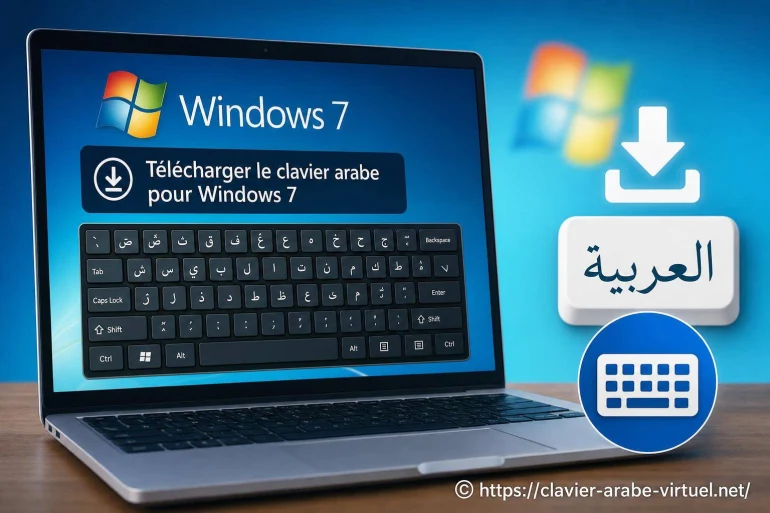
Télécharger le clavier arabe pour Windows 7 : comment faire facilement ?
- Télécharger le clavier arabe pour Windows 7
- Download Clavier Arabe Windows 7
- Écrire en arabe sur Windows 7 : problèmes fréquents et solutions
- Installer aussi l'affichage en arabe (si vous voyez des carrés)
-
FAQ
- Windows 7 a-t-il besoin d'un logiciel externe pour écrire en arabe ?
- Quelle disposition choisir pour un clavier AZERTY : Arabe (101) ou Arabe (102) ?
- Comment basculer rapidement entre français et arabe ?
- Pourquoi mes lettres arabes ne s'attachent pas dans mon logiciel ?
- Je vois l'indicateur AR, mais je tape encore en français : que faire ?
Sur Windows 7, écrire en arabe (العربية) peut sembler compliqué au début, surtout si votre clavier physique est en AZERTY ou QWERTY. En réalité, le système sait déjà gérer l'arabe, il faut surtout activer la langue, choisir la bonne disposition, et vérifier deux ou trois réglages simples. Une fois en place, vous pourrez passer du français à l'arabe en un raccourci clavier et taper des mots comme سلام, مرحبا ou شكرا dans Word, Facebook, WhatsApp Web, un e-mail, ou un formulaire.
Télécharger le clavier arabe pour Windows 7
Sur Windows 7, le «clavier arabe» ne se télécharge pas toujours comme un logiciel séparé. Dans la majorité des cas, il s'agit d'un pack de langue / disposition de clavier intégré à Windows. Autrement dit, vous «ajoutez» le clavier arabe dans les paramètres. Le mot «télécharger» devient utile surtout si votre Windows 7 n'a pas certains composants de langue ou si Windows Update doit récupérer des fichiers.
Bon à savoir : si vous voyez l'arabe dans les menus ou dans la barre de langue mais que vous ne pouvez pas taper correctement (lettres inversées, caractères bizarres), le souci vient souvent de la disposition (ex. Arabe (101) vs Arabe (102)) ou d'un mauvais raccourci actif.
Download Clavier Arabe Windows 7
Si vous cherchez «Download Clavier Arabe Windows 7», gardez cette idée simple : sur Windows 7, on «télécharge» rarement un clavier au sens d'un fichier .exe officiel. On active une langue et une méthode de saisie. Le téléchargement peut se faire en arrière-plan via Windows Update si des fichiers manquent (selon l'édition de Windows et les options installées).
Imaginez Windows 7 comme une boîte à outils : le clavier arabe est souvent déjà dans la boîte, mais il faut ouvrir le bon compartiment et le mettre sur la table.
Activer l'arabe via le Panneau de configuration
Voici la méthode la plus fiable, sans outils externes. Elle marche dans la plupart des cas.
- Ouvrez le Panneau de configuration.
- Allez dans Horloge, langue et région.
- Ouvrez Région et langue, puis l'onglet Claviers et langues.
- Cliquez sur Modifier les claviers...
- Dans Services de texte et langues d'entrée, cliquez sur Ajouter...
- Dépliez Arabe (Arabie saoudite) (ou un autre pays si vous préférez), puis cochez Clavier → Arabe (101) ou Arabe (102).
- Validez avec OK, puis Appliquer.
Après ça, vous verrez souvent un indicateur de langue près de l'horloge (ex. FR / AR). Si vous ne le voyez pas, cherchez l'option Barre de langue dans ces mêmes menus et choisissez l'affichage «ancré dans la barre des tâches».
Choisir la bonne disposition : Arabe (101) ou Arabe (102) ?
Le point qui bloque beaucoup de monde, c'est la disposition. Les deux existent sur Windows 7, et la différence dépend surtout du type de clavier et de certaines touches (souvent autour de Entrée et de la touche <>).
Option |
Quand la choisir |
Si ce n'est pas la bonne |
|---|---|---|
Arabe (101) |
Souvent le choix le plus simple si vous voulez une saisie standard et que vous apprenez la position des lettres. |
Certaines touches de ponctuation peuvent vous surprendre. |
Arabe (102) |
Peut mieux correspondre à certains claviers «européens» avec une touche supplémentaire. |
Vous pouvez avoir des caractères inattendus sur une touche précise. |
Si vous hésitez, testez dans un éditeur de texte : tapez سلام puis شكرا. Si vous n'obtenez pas des lettres arabes cohérentes, basculez sur l'autre disposition.
Passer rapidement de FR à AR (raccourci clavier)
Windows 7 utilise souvent Alt + Shift pour changer de langue. Dans certains réglages, c'est Ctrl + Shift. Si votre PC change de langue «tout seul», c'est parfois parce que vous appuyez sur ce raccourci sans le vouloir (en jouant, en écrivant vite, etc.).
Pour contrôler ça : dans Modifier les claviers..., cherchez les paramètres de touches de raccourci et choisissez ce qui vous convient. Un réglage simple peut éviter beaucoup de confusion.
Écrire en arabe sur Windows 7 : problèmes fréquents et solutions
Le clavier arabe est ajouté, mais rien ne s'affiche en arabe
Vérifiez d'abord que vous êtes bien en «AR» au moment de taper. Dans une zone de texte, changez la langue puis tapez une lettre : vous devez voir des caractères arabes comme ب، ت، ث. Si vous voyez encore du latin, c'est que l'appli ne reçoit pas la bonne langue (ou que l'indicateur n'a pas changé).
Autre cause possible : la barre de langue est masquée. Activez-la pour voir clairement FR/AR et éviter de deviner.
Les lettres sont séparées ou la forme est bizarre
En arabe, les lettres s'attachent normalement. Si elles restent isolées, le problème vient souvent de l'application ou de la police. Testez dans WordPad ou Microsoft Word si vous l'avez. Essayez une police qui gère bien l'arabe, comme Arial ou Tahoma. Si dans Word tout est correct mais pas sur un ancien logiciel, c'est le logiciel qui gère mal l'arabe.
Le sens de saisie (droite-gauche) n'est pas bon
Dans certains champs, vous tapez en arabe mais le curseur reste «à gauche», ou la ponctuation se place mal. Dans Word, vous pouvez changer la direction de paragraphe (droite-à-gauche). Dans des formulaires web, c'est parfois imposé par le site. Une astuce simple : tapez d'abord une lettre arabe (مثلا «س»), ça force souvent la direction.
Vous voulez juste écrire vite sans mémoriser les touches
Si vous ne connaissez pas la position des lettres, un clavier virtuel est pratique : vous cliquez sur les lettres arabes avec la souris et vous copiez/collez. Pour de petits textes, c'est rapide, surtout quand vous avez besoin de حروف مثل: ة، ى، ؤ، ئ.
Et si vous utilisez aussi un système plus récent sur un autre ordinateur, vous pouvez consulter ce guide : installer le clavier arabe sur Windows 11.
Installer aussi l'affichage en arabe (si vous voyez des carrés)
Si certains textes arabes s'affichent comme des carrés (▢▢▢) ou des symboles, ce n'est pas toujours un problème de clavier, mais de polices ou de prise en charge des langues. Windows 7 gère l'arabe, mais selon l'installation, il peut manquer des éléments. Essayez d'abord :
- Changer de police dans le logiciel (Arial, Tahoma).
- Lancer Windows Update et installer les mises à jour disponibles (ça peut apporter des composants).
- Vérifier dans les options de région/langue si les langues complexes sont bien prises en charge (selon les écrans disponibles).
Astuce pratique : testez l'affichage sur un site en arabe (مثل الجزيرة) et dans un document local. Si ça marche sur le web mais pas dans un vieux logiciel, c'est encore une limite du logiciel.
FAQ
Quelques réponses simples aux questions qui reviennent le plus quand on veut écrire en arabe sur Windows 7.
Windows 7 a-t-il besoin d'un logiciel externe pour écrire en arabe ?
Non, dans la plupart des cas. Windows 7 permet d'ajouter une langue et un clavier arabe depuis les paramètres, sans installer un programme tiers.
Quelle disposition choisir pour un clavier AZERTY : Arabe (101) ou Arabe (102) ?
Commencez par Arabe (101). Si une touche importante ne correspond pas (ponctuation, guillemets, etc.), essayez Arabe (102). Le bon choix est celui qui vous donne une saisie cohérente au quotidien.
Comment basculer rapidement entre français et arabe ?
Le plus courant est Alt + Shift. Si ça ne marche pas, vérifiez les raccourcis dans les paramètres de langue (il peut être en Ctrl + Shift).
Pourquoi mes lettres arabes ne s'attachent pas dans mon logiciel ?
Souvent, le logiciel ou la police gère mal l'arabe. Testez une autre police (Arial/Tahoma) ou un autre programme comme WordPad. Si le problème disparaît ailleurs, votre logiciel est la cause.
Je vois l'indicateur AR, mais je tape encore en français : que faire ?
Assurez-vous que le champ de saisie est actif, changez la langue, puis tapez une lettre. Si rien ne change, réactivez la barre de langue et vérifiez que le clavier arabe est bien «par défaut» quand AR est sélectionné.
Si votre objectif est d'écrire sans erreur au quotidien, le meilleur exercice est très simple : ouvrez un bloc-notes, passez en AR, et tapez chaque jour une mini-phrase (مثلا: «السلام عليكم، كيف حالك؟»). En une semaine, vous retenez déjà beaucoup de touches, et vous dépendez moins du copier-coller ou du clavier virtuel.


A propos de nous : Layla Typographe

Passionnée par la langue arabe et les technologies numériques, j’ai créé Clavier Arabe Virtuel pour faciliter l’accès à l’écriture en arabe pour tous. Mon objectif est de rendre l’apprentissage du clavier arabe simple, ludique et accessible, que vous soyez débutant ou expert. Je partage ici astuces, guides et actualités pour vous aider à maîtriser la saisie en arabe sur tous vos appareils. Forte d’une expérience en enseignement des langues et en développement web, je souhaite vous accompagner dans votre parcours numérique. N’hésitez pas à me contacter pour toute question ou suggestion d’article !