
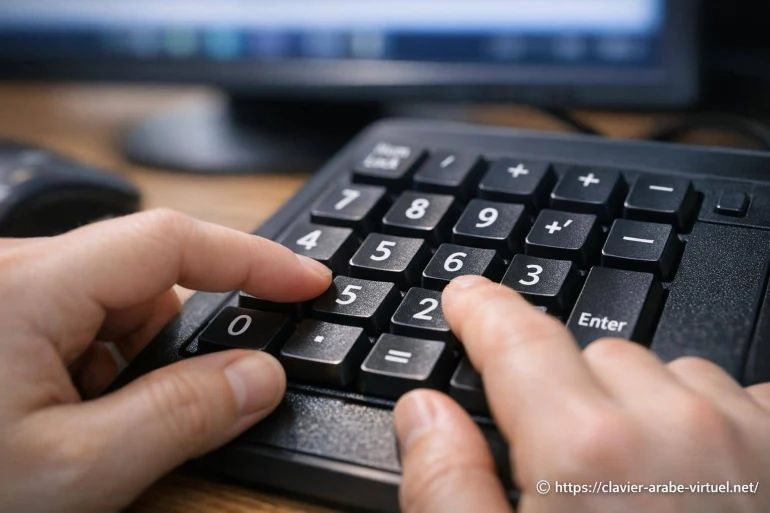
Taper les chiffres sur un clavier d’ordinateur : comment faire facilement ?
- Taper les chiffres sur un clavier d'ordinateur
- Comment Taper les Chiffres sur un Clavier D'ordinateur ?
- Chiffres «arabes» et chiffres «occidentaux» : comprendre ce que vous voyez
- Repères rapides : touches, fonctions et erreurs fréquentes
- Habitudes pour taper des chiffres plus vite (sans se crisper)
- FAQ
Écrire des nombres au clavier, ça semble simple... jusqu'au jour où ça bloque. Vous voulez taper un code, un prix, un numéro WhatsApp, ou des chiffres en arabe مثل ١٢٣, et vous perdez du temps à chercher la bonne touche. Sur un site de clavier arabe virtuel, on voit souvent la même scène : la langue change, la disposition change, et vos chiffres ne sortent plus comme prévu.
Bonne nouvelle : avec quelques repères très concrets, vous allez gagner en vitesse. Et surtout, vous saurez quoi faire sur un portable sans pavé numérique, sur un clavier externe, ou quand la langue du système passe de français à العربية sans prévenir.
Taper les chiffres sur un clavier d'ordinateur
Il existe deux zones principales pour les nombres : la rangée du haut (au-dessus des lettres) et le pavé numérique à droite quand il est présent. Les deux ne réagissent pas toujours pareil, et c'est là que les erreurs arrivent. Une touche peut afficher un chiffre, ou un symbole, selon l'état de Maj ou de Verr. Maj, et selon la disposition (AZERTY, QWERTY, etc.).
Sur un clavier en français (AZERTY), la rangée du haut demande souvent une action spéciale. Ça surprend beaucoup de monde : vous appuyez sur «&» et vous obtenez «1». Oui, c'est normal. Sur QWERTY, c'est généralement plus direct, mais les symboles changent.
Petit réflexe utile : si vos chiffres «ne sortent pas», regardez d'abord l'état de Verr Num et la langue du clavier. Ça règle une grande partie des soucis.
Comment Taper les Chiffres sur un Clavier D'ordinateur ?
Pour aller vite, retenez cette logique : rangée du haut = chiffres partagés avec des symboles ; pavé numérique = chiffres dédiés (quand Verr Num est activé). Ensuite, adaptez selon votre matériel.
La rangée supérieure : utile, mais parfois piégeuse
Sur AZERTY, les chiffres sont souvent «cachés» derrière les symboles. Cela veut dire que selon les réglages, vous devrez appuyer sur Shift (Maj) pour obtenir le chiffre, ou au contraire ne pas l'utiliser. Si vous tapez un mot de passe, ça peut faire une différence énorme (et frustrante, je sais).
Sur certains claviers, la même touche produit «1» ou «&». Sur d'autres, «1» est direct. C'est pourquoi connaître votre disposition est plus fiable que d'apprendre «une seule règle».
Le pavé numérique : le plus rapide quand il est là
Le pavé numérique est conçu pour la saisie rapide : montants, tableaux, factures, feuilles de calcul. Pour qu'il marche, Verr Num doit être actif. Sinon, les touches se transforment en flèches, page haut/bas, etc. Et vous vous retrouvez à déplacer le curseur au lieu d'écrire «2026» (ou n'importe quelle suite de chiffres).
Si vous utilisez souvent des nombres, c'est l'option la plus confortable. Sur laptop, il peut être absent ou intégré : parfois, des chiffres apparaissent en petit sur certaines lettres, et il faut une touche Fn pour l'activer.
Portable sans pavé numérique : astuces simples
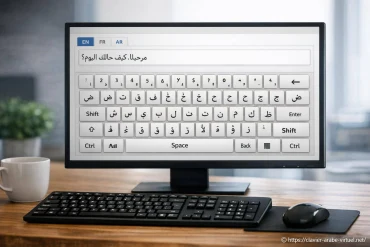
Sur beaucoup d'ordinateurs portables, vous n'avez pas de bloc numérique dédié. Dans ce cas, vous pouvez : utiliser la rangée du haut, activer un pavé numérique «virtuel» intégré (via Fn), ou passer par un clavier à l'écran si besoin. Et si vous écrivez en العربية, vous pouvez aussi basculer vers un clavier arabe virtuel pour garder un flux de saisie sans stress.
- Vérifiez la langue (FR / AR) avant de taper un code.
- Testez Verr Num si vous avez un pavé numérique.
- Sur laptop, cherchez les chiffres «en petit» sur J K L U I O... et utilisez Fn.
- Quand ça coince, utilisez une zone de test (un champ vide) avant un mot de passe.
Chiffres «arabes» et chiffres «occidentaux» : comprendre ce que vous voyez
Quand on dit «chiffres arabes», on mélange souvent deux choses. D'un côté, les chiffres 0-9 (dits occidentaux), utilisés partout. De l'autre, les chiffres arabes orientaux مثل ٠١٢٣٤٥٦٧٨٩, fréquents dans certains contextes en arabe. Votre clavier et vos réglages peuvent influencer l'affichage, surtout dans certaines applications.
Avec une saisie en العربية, vous pouvez vouloir garder «123» pour un identifiant, mais afficher «١٢٣» dans un texte. C'est une question d'usage : numéro de série vs rédaction. Un bon réflexe est de tester dans l'outil de clavier en ligne : vous voyez tout de suite ce qui sort, sans casser votre mise en page.
Repères rapides : touches, fonctions et erreurs fréquentes
Les problèmes les plus courants viennent de trois choses : Verr Num désactivé, mauvaise langue de clavier, ou confusion entre rangée haute et pavé numérique. Ajoutez à ça les raccourcis (Ctrl, Alt) et les habitudes, et on comprend pourquoi ça dérape.
| Situation | Symptôme | Solution simple |
|---|---|---|
| Pavé numérique présent | Les chiffres déplacent le curseur | Activer Verr Num |
| Disposition inattendue | «&» au lieu de «1» (ou l'inverse) | Changer la langue / vérifier AZERTY vs QWERTY |
| Laptop sans pavé | Impossible de taper vite des suites | Utiliser rangée du haut, ou bloc intégré via Fn |
| Texte en arabe | Affichage 123 au lieu de ١٢٣ (ou l'inverse) | Tester la saisie, ajuster les réglages d'application |
Quand vous changez de disposition, les chiffres peuvent devenir moins intuitifs, surtout si vous passez d'un clavier à un autre au travail ou à la maison. Beaucoup de personnes tapent «comme d'habitude», puis se demandent pourquoi le résultat ne correspond pas. Dans ces cas-là, se rappeler de la logique des touches (rangée du haut vs pavé numérique) évite des erreurs bêtes et répétées. Utiliser un clavier QWERTY en français aide aussi à anticiper les symboles qui bougent et à garder une frappe stable quand on écrit en FR et en العربية dans la même journée.
Habitudes pour taper des chiffres plus vite (sans se crisper)
Si vous saisissez souvent des nombres, essayez une routine simple : gardez une main sur la souris, l'autre sur le pavé numérique quand il existe. Sinon, placez l'index sur la rangée haute et apprenez 2-3 touches «problème» (comme celles qui partagent symboles et chiffres). Ça suffit déjà à gagner du temps.
Autre astuce : quand vous passez à l'arabe, gardez un endroit pour tester (un champ brouillon). Vous voyez immédiatement si vous êtes en FR ou en AR, et si vos chiffres sortent comme vous voulez. C'est rapide, et ça évite les surprises au moment de valider un formulaire. [ Voir ici aussi ]
FAQ
Voici des réponses directes aux questions qui reviennent le plus souvent quand on tape des nombres sur ordinateur.
Pourquoi mon pavé numérique n'écrit pas de chiffres ?
Dans la plupart des cas, Verr Num est désactivé. Appuyez dessus, puis retestez. Si ça ne change rien, vérifiez aussi que votre clavier est bien reconnu par l'ordinateur.
Sur un clavier AZERTY, dois-je appuyer sur Maj pour écrire 1, 2, 3 ?
Souvent oui, parce que la rangée du haut mélange chiffres et symboles. Selon la configuration, cela peut varier. Le plus simple : testez dans un champ vide, puis gardez le même réglage pour éviter de vous tromper en saisissant un mot de passe.
Comment écrire ١٢٣ en arabe au lieu de 123 ?
Activez la saisie en العربية, puis testez dans votre outil de clavier arabe virtuel. Selon l'application, vous aurez parfois 123 qui reste «occidental». Dans ce cas, cherchez un réglage d'affichage des chiffres ou copiez les chiffres arabes orientaux depuis une zone de saisie fiable.
Pour finir sur une idée vraiment pratique : créez votre mini «zone test» personnelle, un brouillon dans Notes ou un champ vide dans votre outil en ligne. Vous y tapez 0123456789 dès que vous changez de langue ou d'ordinateur. En deux secondes, vous savez si tout est OK, et vous pouvez continuer à écrire en français ou en العربية sans hésiter.
👉 Lire aussi: Clavier arabe en ligne gratuit


A propos de nous : Layla Typographe

Passionnée par la langue arabe et les technologies numériques, j’ai créé Clavier Arabe Virtuel pour faciliter l’accès à l’écriture en arabe pour tous. Mon objectif est de rendre l’apprentissage du clavier arabe simple, ludique et accessible, que vous soyez débutant ou expert. Je partage ici astuces, guides et actualités pour vous aider à maîtriser la saisie en arabe sur tous vos appareils. Forte d’une expérience en enseignement des langues et en développement web, je souhaite vous accompagner dans votre parcours numérique. N’hésitez pas à me contacter pour toute question ou suggestion d’article !