Que faire si les caractères arabes s’affichent mal ?
Vous tapez « السلام عليكم » et, au lieu d'un texte propre, vous voyez des carrés ▢▢▢, des points d'interrogation ???, ou des lettres qui se collent bizarrement ? Ça agace, et c'est normal. L'arabe a ses règles (sens droite → gauche, formes liées, voyelles), et dès qu'un maillon casse, l'affichage devient un puzzle.
Sur un site de clavier arabe virtuel gratuit, on voit souvent les mêmes soucis : police absente, mauvais encodage, copie-collé capricieux, ou application qui ne respecte pas le RTL. La bonne nouvelle : dans la plupart des cas, on règle ça en quelques minutes, sans être un expert.
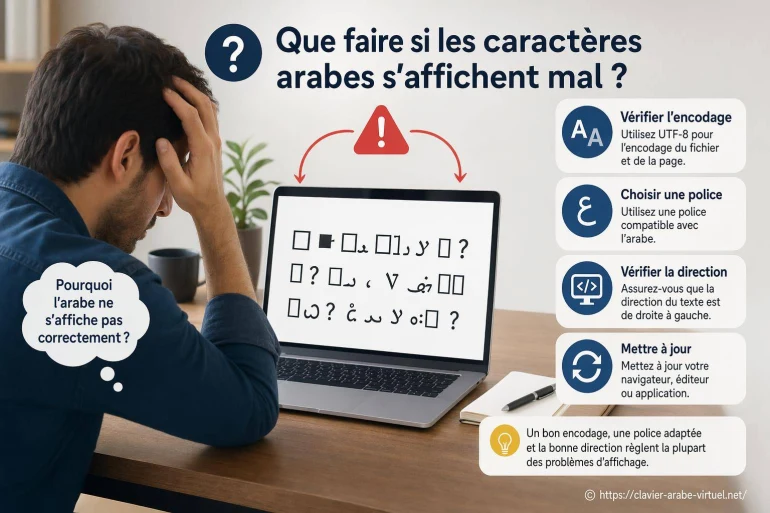
Que faire si les caractères arabes s'affichent mal ?
Pensez à l'affichage arabe comme à une calligraphie sur une vitre : si la lumière (police) ou la vitre (encodage) est mauvaise, le texte devient flou. On va donc vérifier, étape par étape, les causes les plus fréquentes.
Quand l'arabe s'affiche mal, ce n'est presque jamais « votre faute ». C'est souvent un réglage caché, ou une police manquante.
Reconnaître le symptôme exact (ça aide vraiment)
Avant de toucher aux réglages, regardez ce que vous voyez. Des petits carrés ? Des lettres séparées qui devraient être liées (مثلاً: س ل ا م au lieu de سلام) ? Ou un texte inversé ? Chaque cas pointe vers une source différente. [ Voir ici aussi ]
- ▢▢▢ ou tofu : police manquante ou non compatible.
- Lettres non jointes : application qui ne gère pas la ligature arabe.
- Texte à l'envers / ponctuation bizarre : problème de direction RTL.
- ???? ou symboles : souci d'encodage (souvent UTF-8).
Les causes les plus fréquentes (et les solutions simples)
1) Vérifier l'encodage : UTF-8, sinon rien ne tient
Si vous copiez « مرحبا » et que ça devient « Ù...رØبا », c'est typique. Le texte a été lu avec le mauvais alphabet interne. La piste la plus fiable : l'UTF-8.
Si vous gérez un site ou une page, assurez-vous que l'encodage est bien réglé. Sur beaucoup d'outils, c'est une option dans l'éditeur ou le CMS. Si vous êtes juste utilisateur, testez un autre navigateur : parfois ça suffit.
2) Installer ou choisir une police qui supporte l'arabe
Sans une police qui connaît ل، ك، م et leurs formes, l'écran affiche des blocs. C'est comme demander à une machine à écrire latine d'imprimer « العربية ». Elle ne sait pas.
Choisissez une police avec support arabe. Sur de nombreux systèmes, des polices comme Noto (famille), Arial, Tahoma, ou des polices système modernes font le travail. Sur votre document (Word, Google Docs, éditeur), forcez la police sur un texte arabe, puis retestez.
3) Forcer la direction d'écriture : RTL (يمين إلى يسار)
L'arabe se lit de droite à gauche, mais beaucoup de champs de saisie restent en gauche → droite. Résultat : ponctuation qui se déplace, nombres qui sautent, et une ligne qui «glisse». Dans un éditeur, cherchez une option RTL ou « direction du texte ».
Dans notre outil de clavier arabe en ligne, vous pouvez taper العربية puis copier-coller. Si votre destination (messagerie, CMS, email) casse l'ordre, collez d'abord dans un éditeur qui gère bien RTL, puis recollé ensuite. Oui, c'est un petit détour, mais souvent il sauve la mise.
4) Problème de copie-collé : nettoyage et format simple
Copier depuis une page web, un PDF, ou une app peut transporter un format invisible. Ce format peut casser les ligatures. Test rapide : collez d'abord dans un bloc-notes (texte brut), puis recollez.
Autre astuce : si vous mélangez français + arabe, ajoutez un espace avant et après la partie arabe. Ça stabilise parfois la ligne, surtout avec les guillemets et les deux-points.
5) Lettres qui ne se lient pas : application «non compatible»
Quand vous voyez س ل ا م au lieu de سلام, l'application affiche l'arabe comme des lettres isolées. Ce n'est pas un simple réglage de police : c'est la gestion des formes. Dans ce cas, changez d'app (ou de champ) si possible, ou utilisez une version web plus récente.
Gardez un test court sous la main : السلام عليكم. Si ça ne s'attache pas, l'outil ne gère pas l'arabe correctement.
Tableau de diagnostic rapide
Ce que vous voyez |
Cause probable |
Action rapide |
|---|---|---|
▢▢▢ (carrés) |
Police absente |
Choisir/installer une police arabe (ex. Noto) |
???? ou caractères bizarres |
Encodage incorrect |
Passer en UTF-8 (site/éditeur) ou changer de navigateur |
Lettres séparées |
Pas de ligatures |
Tester une autre app / champ, ou coller en texte brut |
Texte inversé / ponctuation folle |
Direction non RTL |
Activer RTL ou «droite à gauche» |
Checklist courte (à faire dans l'ordre)
Voici une routine simple. Elle marche dans la plupart des cas, même si vous n'aimez pas les réglages.
- Testez dans un autre navigateur (Chrome, Firefox, Safari, etc.). Un bug d'affichage arrive.
- Changez la police sur le texte arabe.
- Collez en texte brut (sans style).
- Activez la direction droite à gauche si l'option existe.
- Si vous gérez la page : vérifiez l'UTF-8 et la configuration de la langue العربية.
Petit encadré : la métaphore du «panneau de route»
Imaginez votre phrase arabe comme un panneau écrit pour une route en sens inverse. Si le logiciel lit le panneau en sens français, il place les flèches au mauvais endroit. Quand vous activez RTL, vous remettez la route dans le bon sens. Simple, mais ça change tout.
FAQ
Quelques questions reviennent tout le temps quand on tape en العربية sur un ordinateur ou un téléphone.
Pourquoi je vois des carrés à la place des lettres arabes ?
Le plus souvent, votre appareil n'a pas une police compatible ou l'application n'arrive pas à l'utiliser. Changez la police du document, ou installez une police qui supporte l'arabe, puis relancez l'app.
Pourquoi les lettres arabes ne se collent pas entre elles ?
Ça arrive quand l'outil ne gère pas les formes arabes (initiale, médiane, finale). Testez un autre éditeur, collez en texte brut, ou passez par notre clavier arabe puis collez dans une app plus compatible.
Comment écrire arabe et français dans la même phrase sans tout casser ?
Ajoutez des espaces autour du segment arabe, et si possible activez RTL uniquement pour la partie العربية. Si la ponctuation bouge, essayez de remplacer certains symboles par des versions simples, puis retestez.
Dernier geste utile, tout bête : gardez une phrase de test dans vos notes, par exemple « هذا اختبار - test ». À chaque fois qu'un site ou une app vous fait des misères, collez-la. En 5 secondes, vous savez si le souci vient de l'affichage, du sens RTL, ou d'une police qui manque.
👉 Lire aussi: Clavier arabe en ligne gratuit


A propos de nous : Layla Typographe

Passionnée par la langue arabe et les technologies numériques, j’ai créé Clavier Arabe Virtuel pour faciliter l’accès à l’écriture en arabe pour tous. Mon objectif est de rendre l’apprentissage du clavier arabe simple, ludique et accessible, que vous soyez débutant ou expert. Je partage ici astuces, guides et actualités pour vous aider à maîtriser la saisie en arabe sur tous vos appareils. Forte d’une expérience en enseignement des langues et en développement web, je souhaite vous accompagner dans votre parcours numérique. N’hésitez pas à me contacter pour toute question ou suggestion d’article !

