
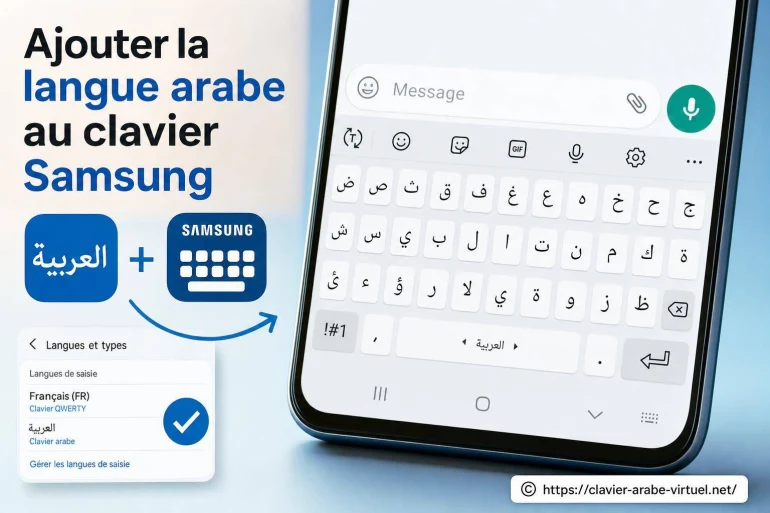
Ajouter la langue arabe au clavier Samsung facilement
- Comment Ajouter la Langue Arabe au Clavier Samsung ?
- Passer du clavier français au clavier arabe
- Choisir la bonne disposition arabe
- Écrire plus vite avec la saisie prédictive arabe
- Que faire si l'arabe n'apparaît pas dans les langues ?
- Utiliser l'arabe sur Samsung et sur ordinateur
- Petits réglages qui facilitent la frappe arabe
Pour écrire en arabe, العربية, sur un téléphone Samsung, ouvrez les paramètres du clavier Samsung puis ajoutez « Arabe » dans les langues et types. Le clavier s'affiche ensuite avec les lettres العربية et vous pouvez passer du français à l'arabe en quelques secondes, même au milieu d'un message.
Cette manipulation est utile pour envoyer un message à la famille, remplir un formulaire, chercher un mot en arabe ou écrire des expressions comme السلام عليكم. Elle ne modifie pas la langue générale du téléphone : elle ajoute seulement une disposition de saisie.
Comment Ajouter la Langue Arabe au Clavier Samsung ?
Le chemin le plus courant est simple : ouvrez Paramètres, allez dans Gestion globale, puis dans Liste et clavier par défaut. Choisissez Clavier Samsung, ouvrez Langues et types, puis Gérer les langues de saisie. Recherchez l'arabe et activez-le.
Selon le modèle Samsung et la version du système, les noms peuvent être légèrement différents. Vous pouvez parfois trouver directement « Langues et types » depuis l'écran de configuration du clavier. Le principe reste identique : sélectionner le clavier Samsung, puis télécharger ou activer la langue arabe.
- Ouvrez Paramètres sur votre téléphone.
- Appuyez sur Gestion globale.
- Entrez dans Liste et clavier par défaut.
- Sélectionnez Clavier Samsung.
- Appuyez sur Langues et types, puis sur Gérer les langues de saisie.
- Activez العربية. Un téléchargement peut être demandé.
Ajouter la langue arabe au clavier Samsung ne demande ni application externe ni compte particulier. La fonction est intégrée au clavier installé sur de nombreux appareils de la marque.
Passer du clavier français au clavier arabe
Après l'activation, ouvrez une application où vous pouvez écrire, comme Messages, WhatsApp, Notes ou votre navigateur. Faites apparaître le clavier, puis appuyez sur la touche représentant un globe 🌐. Chaque pression fait défiler les langues disponibles.
Sur certains appareils, il faut faire glisser la barre d'espace vers la gauche ou vers la droite. Le nom de la langue s'affiche alors brièvement : Français, العربية, English ou une autre langue ajoutée. Cette action est rapide et ne ferme pas votre conversation.
La touche globe
Appuyez sur 🌐 pour basculer entre les claviers configurés. C'est la méthode la plus visible.
La barre d'espace
Balayez l'espace à droite ou à gauche si le globe n'est pas affiché sur votre disposition.
Le retour au français
Refaites le même geste. Vous gardez votre texte, vos discussions et vos applications ouvertes.
Le clavier arabe s'utilise comme une seconde feuille posée sur le même téléphone : vous changez d'écriture, pas d'appareil ni de compte.
Lorsque la disposition arabe est active, les touches affichent les lettres de droite à gauche : ا، ب، ت، ث، ج... La ponctuation et les chiffres restent accessibles. Si vous tapez « مرحبا », le texte s'aligne naturellement dans le sens arabe selon l'application utilisée. [ Voir ici aussi ]
Choisir la bonne disposition arabe
Le clavier Samsung peut proposer plusieurs variantes d'arabe. Le choix dépend surtout de votre habitude d'écriture et du pays où vous utilisez le téléphone. Prenez quelques minutes pour tester les lettres et les chiffres dans une note avant d'écrire un long texte.
| Option | Usage courant | À vérifier |
|---|---|---|
| Arabe | Écriture arabe standard | Disposition des lettres |
| Arabe avec chiffres arabes | Usage de ٠١٢٣٤٥٦٧٨٩ | Format des nombres souhaité |
| Arabe avec chiffres latins | Usage de 0123456789 | Confort pour les numéros et codes |
Les chiffres arabes orientaux, comme ١٢٣، sont très pratiques pour certaines habitudes d'écriture. D'autres personnes préfèrent conserver 123 pour les numéros de téléphone, les mots de passe ou les montants. Il n'y a pas un réglage universel : choisissez celui qui vous permet d'écrire plus naturellement.
Écrire plus vite avec la saisie prédictive arabe
Le clavier Samsung peut suggérer des mots pendant la frappe. Avec l'arabe activé, cette aide peut proposer des mots courants et corriger certaines fautes simples. Par exemple, après quelques lettres, le clavier peut afficher une suggestion complète pour un mot que vous écrivez souvent.
Cette fonction est utile, mais elle n'est pas parfaite. Les prénoms, les noms de villes, les dialectes et les mélanges arabe-français peuvent être mal interprétés. Relisez donc un message important avant de l'envoyer, surtout s'il contient une adresse, un montant ou une information administrative.
- Activez la saisie prédictive si vous appréciez les suggestions de mots.
- Désactivez-la si elle remplace trop souvent vos expressions personnelles.
- Utilisez le maintien sur certaines touches pour accéder à des caractères associés.
- Gardez le français actif pour passer facilement d'un alphabet à l'autre.
Les autocorrections peuvent aussi dépendre de la langue choisie au moment où vous tapez. Si vous écrivez « inchallah », le clavier français peut proposer une correction différente, tandis que le clavier arabe sera plus adapté à إن شاء الله. Alterner les deux langues reste souvent la solution la plus confortable.
Que faire si l'arabe n'apparaît pas dans les langues ?
Si vous ne voyez pas العربية dans la liste, vérifiez d'abord que le Clavier Samsung est bien le clavier actif. Certains téléphones utilisent un autre clavier par défaut, par exemple Gboard. Dans ce cas, l'ajout doit être fait dans les réglages de l'application réellement utilisée.
Vérifiez aussi votre connexion Wi-Fi ou mobile. La liste des langues peut charger des packs à télécharger. Si le bouton d'activation reste grisé ou qu'un message d'erreur apparaît, fermez les paramètres, redémarrez le téléphone puis réessayez.
Une mise à jour du téléphone peut parfois modifier l'emplacement des menus, sans retirer la possibilité d'écrire en arabe. Cherchez les termes « clavier », « langues de saisie » ou « Samsung Keyboard » dans la barre de recherche des paramètres si vous êtes perdu.
Les anciens téléphones à touches utilisent une logique très différente des smartphones modernes. Sur ce type d'appareil, la saisie peut dépendre du dictionnaire T9, des touches numériques et des langues prévues par le modèle. Configurer un clavier arabe sur Nokia 3310 permet de mieux comprendre ces limites et de comparer les réglages avec ceux d'un clavier tactile Samsung.
Utiliser l'arabe sur Samsung et sur ordinateur
Beaucoup de personnes écrivent un message sur leur téléphone puis poursuivent un travail sur ordinateur : document, e-mail, recherche ou formulaire. Les deux appareils peuvent afficher l'arabe correctement, à condition que la langue de saisie soit configurée sur chacun d'eux.
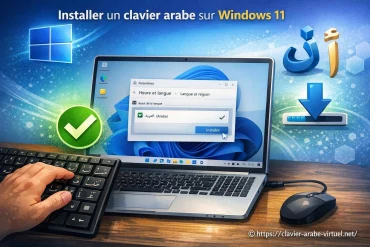
Pour préparer une saisie en arabe sur PC, vous pouvez consulter ce guide : Installer un clavier arabe sur Windows 11. Vous retrouvez alors le même confort d'alternance entre le français et العربية, avec un clavier physique ou virtuel selon votre équipement.
Un clavier arabe virtuel peut aussi dépanner lorsqu'un poste partagé ne possède pas la bonne disposition. Il sert à écrire un mot, une phrase ou un prénom, puis à le copier dans votre texte. Pour un usage quotidien sur Samsung, le clavier intégré reste généralement plus fluide.
Petits réglages qui facilitent la frappe arabe
Une fois l'arabe installé, quelques réglages rendent l'écriture plus agréable. Augmenter la taille du clavier peut aider si les touches semblent trop serrées. Vous pouvez aussi activer le retour tactile ou sonore, à condition que cela ne vous gêne pas dans un lieu calme.
Dans les paramètres du clavier Samsung, regardez les options liées à la disposition, à la correction et à la barre d'outils. Cette barre peut donner un accès rapide au presse-papiers, aux emojis, à la traduction ou à la saisie vocale. Pour un message en arabe, le presse-papiers est pratique si vous réutilisez souvent une formule comme الحمد لله ou une signature.
Taille du clavier
Agrandissez les touches si vous faites souvent des erreurs de frappe.
Presse-papiers
Conservez des phrases fréquentes pour les coller rapidement dans vos messages.
Saisie vocale
Testez-la pour dicter une phrase courte, puis relisez toujours le résultat.
Emojis et ponctuation
Ils restent accessibles quel que soit le clavier choisi, arabe ou français.
Pour vérifier que tout fonctionne, ouvrez l'application Notes et tapez quelques lignes : « مرحباً، كيف حالك؟ ». Passez ensuite au français, ajoutez une date ou un numéro, puis revenez à العربية. Ce petit test vous montre immédiatement si le changement de langue, les chiffres et les suggestions correspondent à vos habitudes.
👉 Lire aussi: Clavier Arabe Visuel


A propos de nous : Layla Typographe

Passionnée par la langue arabe et les technologies numériques, j’ai créé Clavier Arabe Virtuel pour faciliter l’accès à l’écriture en arabe pour tous. Mon objectif est de rendre l’apprentissage du clavier arabe simple, ludique et accessible, que vous soyez débutant ou expert. Je partage ici astuces, guides et actualités pour vous aider à maîtriser la saisie en arabe sur tous vos appareils. Forte d’une expérience en enseignement des langues et en développement web, je souhaite vous accompagner dans votre parcours numérique. N’hésitez pas à me contacter pour toute question ou suggestion d’article !