Utiliser un clavier QWERTY en français : astuces pratiques
- Comment Utiliser Clavier Qwerty Français ?
- Choisir la disposition la plus pratique
- Écrire les accents et les lettres françaises
- Les symboles utiles : arobase, euro et ponctuation
- Passer du français à l'arabe sans confusion
- Résoudre les erreurs fréquentes
- Créer des habitudes rapides avec un QWERTY
- Questions fréquentes
Un clavier QWERTY n'empêche pas d'écrire correctement en français, en arabe العربية ou dans plusieurs langues. Le point clé est de distinguer la disposition physique des touches et la langue choisie dans votre système. Avec quelques raccourcis et un bon réglage, les accents, l'arobase et les caractères spéciaux deviennent rapides à saisir.
Comment Utiliser Clavier Qwerty Français ?
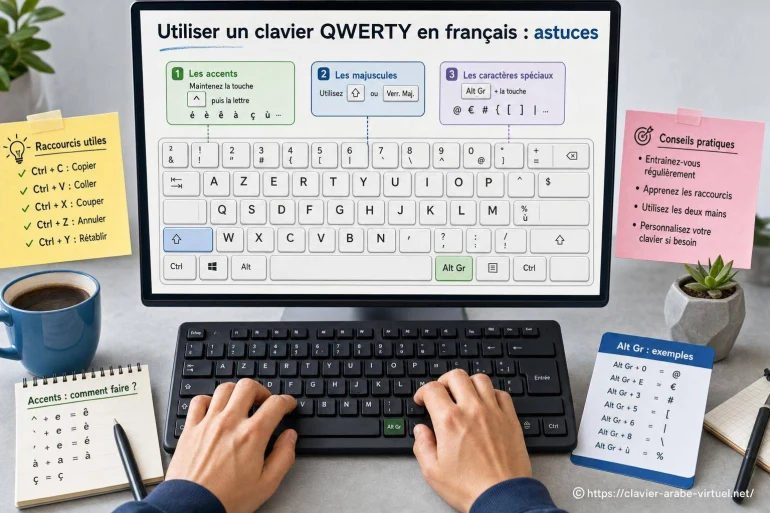
Utiliser un clavier QWERTY en français : astuces consiste surtout à sélectionner une disposition française adaptée, puis à mémoriser les combinaisons utiles. Vous pouvez garder les lettres imprimées en QWERTY tout en produisant des caractères français à l'écran.
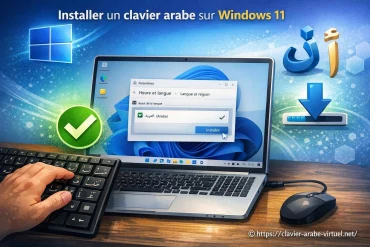
Sur Windows, macOS ou Linux, cherchez les réglages de langue et de clavier. Ajoutez le français, puis choisissez une variante qui vous convient : français classique, français canadien, français international ou US International. La bonne variante dépend de votre clavier réel et des caractères que vous tapez le plus souvent.
Pour basculer entre les langues, utilisez le raccourci proposé par votre appareil. Sur beaucoup de systèmes Windows, Windows + Espace permet de changer de clavier. Sur Mac, le raccourci dépend des réglages, souvent avec la touche Globe ou Contrôle + Espace. Vérifiez l'indicateur de langue près de l'horloge avant de commencer un message important.
Choisir la disposition la plus pratique
Le choix de disposition change votre confort au quotidien. Une personne qui écrit surtout des textes français n'a pas les mêmes besoins qu'une personne qui alterne entre français, anglais et arabe.
Français classique
Utile si vous connaissez déjà l'AZERTY. Les lettres changent de place par rapport au marquage QWERTY, ce qui peut gêner au début.
US International
Adaptée à un clavier QWERTY physique. Les accents se font avec des touches « mortes », puis une lettre.
Français canadien
Pratique pour accéder à de nombreux caractères accentués et symboles avec des combinaisons simples.
La disposition US International est souvent appréciée avec un clavier américain ou britannique. Par exemple, une apostrophe suivie de la lettre e produit généralement « é ». Une touche accent suivie de a peut donner « à ». Si vous appuyez sur l'apostrophe puis sur Espace, vous obtenez l'apostrophe elle-même.
Un clavier QWERTY réglé en français ressemble à une voiture avec un tableau de bord étranger : les commandes sont là, mais il faut connaître leur fonction réelle.
Testez votre choix dans un bloc-notes avant de l'utiliser pour un formulaire, une adresse e-mail ou un mot de passe. Les mots de passe sont sensibles à la disposition : une lettre, un symbole ou une majuscule placée différemment suffit à empêcher la connexion.
À ne pas rater également
Écrire les accents et les lettres françaises
Les accents sont le principal obstacle sur un QWERTY. Pourtant, ils restent accessibles sans copier-coller, à condition de connaître les combinaisons de votre disposition.
- é : avec US International, apostrophe puis e.
- è : accent grave puis e, selon la variante active.
- ê : touche circonflexe puis e.
- ç : souvent AltGr avec une touche dédiée, ou une combinaison propre à la disposition.
- à, ù, î, ô : utilisez la touche d'accent correspondante avant la voyelle.
Les raccourcis diffèrent selon le système. Sous Windows, la touche AltGr donne accès à une troisième fonction présente sur certaines touches. Sur Mac, la touche Option sert souvent au même type d'action. Prenez quelques minutes pour tester les caractères nécessaires dans votre travail : « é », « è », « ç », « œ », « € » et « @ ».
Pour un besoin précis, consultez ce guide pour Écrire é sur un clavier QWERTY. Il est utile lorsque vous devez rédiger en français avec un matériel acheté à l'étranger.
Les majuscules accentuées comptent aussi. Dans un document soigné, écrivez « École », « À propos » ou « Français » plutôt que de supprimer l'accent. Si une combinaison vous paraît trop lente, le clavier visuel de votre système peut dépanner ponctuellement.
Les symboles utiles : arobase, euro et ponctuation
Les symboles posent souvent plus de problèmes que les lettres. Sur un clavier QWERTY, l'emplacement de l'arobase, des guillemets, du point-virgule et du signe euro varie beaucoup selon la disposition anglaise, américaine ou internationale.
Les formulaires, messageries et inscriptions demandent souvent une adresse e-mail, ce qui rend ce symbole indispensable. Avant de saisir un identifiant, vérifiez la langue active dans la barre système. Taper l'arobase sur QWERTY devient simple dès que vous connaissez la combinaison liée à votre disposition. Gardez-la en mémoire, car elle évite bien des erreurs lors d'une connexion ou d'un envoi de message.
| Caractère | Vérification utile | Solution de secours |
|---|---|---|
| @ | Disposition active et touches AltGr ou Maj | Clavier visuel |
| € | Combinaison AltGr propre au clavier | Copier le symbole depuis un texte fiable |
| « » | Variante française ou canadienne | Insérer depuis les caractères spéciaux |
| / et ? | Position de Maj et de la touche concernée | Changer temporairement de disposition |
Ne modifiez pas la disposition au hasard lorsque vous êtes en train de saisir un mot de passe. Sortez du champ, changez la langue, puis recommencez. Vous éviterez de bloquer un compte à cause d'un symbole mal placé.
Passer du français à l'arabe sans confusion
Il est possible d'utiliser le français, l'anglais et l'arabe العربية sur le même ordinateur. Ajoutez chaque langue séparément, puis sélectionnez celle dont vous avez besoin au moment de saisir votre texte.
- Ajoutez le français dans les paramètres de langue du système.
- Ajoutez l'arabe et choisissez une disposition arabe adaptée à vos habitudes.
- Définissez un raccourci de bascule simple et facile à retenir.
- Contrôlez l'indicateur de langue avant chaque saisie importante.
- Testez dans un éditeur de texte avant de remplir un formulaire.
Quand vous passez en arabe, le sens de frappe et l'affichage peuvent changer selon l'application. C'est normal : l'arabe s'écrit de droite à gauche. Un clavier arabe virtuel peut être utile si vous êtes sur un ordinateur partagé, si certaines touches ne correspondent pas à votre habitude ou si vous voulez retrouver rapidement des lettres comme ض، ص، ث ou ق.
Dans une phrase mêlant français et arabe, saisissez d'abord la partie principale, puis vérifiez les espaces, parenthèses et chiffres. Ces caractères peuvent changer de position visuelle dans certains logiciels. Une relecture rapide évite les surprises avant l'envoi. [ En savoir plus ici ]
Résoudre les erreurs fréquentes
Si les touches ne produisent pas les caractères attendus, le problème vient rarement du matériel. La cause est souvent une disposition activée par erreur ou un raccourci pressé involontairement.
Les lettres sont inversées
Vous êtes peut-être passé de QWERTY à AZERTY. Regardez l'indicateur de langue, puis choisissez la bonne méthode de saisie.
Les accents ne sortent pas
La disposition anglaise standard ne gère pas toujours les accents facilement. Essayez une variante internationale ou française.
Les chiffres sont étranges
Contrôlez l'état de Verr. Num sur un pavé numérique et la touche Maj sur la rangée du haut.
Sur un ordinateur familial ou professionnel, plusieurs dispositions peuvent être installées. Retirez celles que vous n'utilisez jamais : cela réduit les bascules accidentelles. Gardez seulement les langues réellement nécessaires, par exemple français, arabe et anglais.
Une solution simple consiste à créer un petit document d'essai contenant : « é è ê ë à ç œ € @ ? ! ». Ouvrez-le après un changement de réglage et vérifiez que chaque caractère apparaît correctement. Cette habitude est particulièrement utile avant de travailler sur un texte administratif, une candidature ou une adresse importante.
Créer des habitudes rapides avec un QWERTY
La vitesse vient surtout de la répétition. Ne cherchez pas à mémoriser toutes les combinaisons en une seule fois : commencez par les caractères que vous utilisez chaque jour.
Vous pouvez garder une courte note près de votre écran avec les raccourcis essentiels : accent aigu, c cédille, arobase, euro et changement de langue. Après quelques jours de pratique, vos doigts retiendront les gestes. Pour une frappe bilingue, entraînez-vous avec de vraies phrases comme « Bonjour, كيف حالك ؟ » afin d'apprendre le passage d'une langue à l'autre dans un contexte naturel.
Lorsque vous utilisez un ordinateur qui n'est pas le vôtre, vérifiez toujours la disposition avant d'écrire un mot de passe. Cette vérification prend deux secondes et évite de confondre un clavier QWERTY anglais avec une variante internationale ou française.
Questions fréquentes
Peut-on écrire en français avec un clavier QWERTY ?
Oui. Ajoutez une disposition française, française canadienne ou internationale dans les paramètres de votre système. Vous pourrez saisir les accents et les symboles français, même si les touches affichent des lettres QWERTY.
Quelle disposition choisir pour un clavier QWERTY américain ?
La disposition US International est souvent pratique, car elle conserve la logique d'un clavier américain tout en permettant de produire des lettres accentuées avec des touches d'accent suivies d'une voyelle.
Pourquoi mes touches écrivent-elles des lettres différentes ?
La langue de saisie active ne correspond probablement pas à votre clavier. Vérifiez l'indicateur de langue dans la barre système et sélectionnez la disposition correcte, par exemple français, anglais ou arabe.
Comment saisir le c cédille sur un QWERTY ?
La combinaison dépend de la disposition choisie. Avec certaines variantes, elle utilise AltGr ; avec d'autres, elle est accessible par une touche d'accent ou via le clavier visuel. Testez-la dans un éditeur de texte.
Comment écrire en français et en arabe sur le même ordinateur ?
Ajoutez les deux langues dans les réglages du système, puis utilisez le raccourci de changement de clavier. Vérifiez toujours la langue active avant la saisie, surtout dans les formulaires et les mots de passe.
👉 Lire aussi: Clavier arabe en ligne intelligent : comment ça marche ?


A propos de nous : Layla Typographe

Passionnée par la langue arabe et les technologies numériques, j’ai créé Clavier Arabe Virtuel pour faciliter l’accès à l’écriture en arabe pour tous. Mon objectif est de rendre l’apprentissage du clavier arabe simple, ludique et accessible, que vous soyez débutant ou expert. Je partage ici astuces, guides et actualités pour vous aider à maîtriser la saisie en arabe sur tous vos appareils. Forte d’une expérience en enseignement des langues et en développement web, je souhaite vous accompagner dans votre parcours numérique. N’hésitez pas à me contacter pour toute question ou suggestion d’article !