
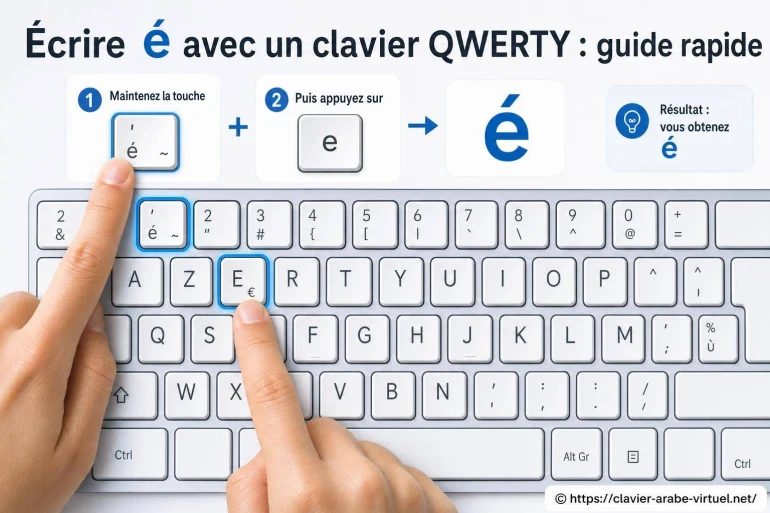
Écrire é avec un clavier QWERTY : guide rapide
Sur un clavier QWERTY, la lettre é n'a souvent pas de touche visible. La méthode dépend donc de votre ordinateur et de la langue active : raccourci avec Alt sous Windows, combinaison avec Option sur Mac, ou changement de disposition du clavier. Voici les gestes les plus simples pour écrire correctement en français, en arabe العربية ou dans un message multilingue.
Écrire é avec un clavier QWERTY : guide rapide
Le raccourci le plus connu sous Windows consiste à maintenir la touche Alt enfoncée puis à taper 0233 sur le pavé numérique : vous obtenez é. Cette solution marche surtout avec un clavier complet, doté d'un pavé numérique séparé.
Sur Mac, maintenez Option puis appuyez sur e. Relâchez les touches, puis appuyez une seconde fois sur e. Le résultat est é. Pour É majuscule, utilisez Option + e, puis Maj + e.
À ne pas rater également

Comment Écrire É avec un Clavier Qwerty ?
Pour produire É, il faut appliquer le même principe que pour la minuscule, mais en ajoutant la majuscule au bon moment. Sous Windows, Alt + 0201 donne É. Sur Mac, la combinaison est Option + e, suivie de Maj + e.
Si vous tapez régulièrement en français, retenez aussi les autres lettres accentuées : à, è, ê, ç et ù. Copier-coller un caractère peut dépanner une fois, mais les raccourcis deviennent très vite plus naturels. Ils évitent les erreurs dans un prénom, une adresse ou un mot courant comme « été », « frère » ou « école ».
| Système | é minuscule | É majuscule |
|---|---|---|
| Windows avec pavé numérique | Alt + 0233 | Alt + 0201 |
| Mac | Option + e, puis e | Option + e, puis Maj + e |
| Clavier US International | ' puis e | ' puis Maj + e |
Les codes Alt demandent un vrai pavé numérique. Les chiffres placés au-dessus des lettres ne fonctionnent généralement pas pour cette saisie. Sur certains ordinateurs portables, un pavé numérique intégré existe : il s'active parfois avec Fn et une touche de verrouillage numérique.
Choisir la méthode adaptée à votre appareil
La meilleure solution n'est pas forcément la même pour tout le monde. Une personne qui écrit un message occasionnel peut utiliser un raccourci ; une personne qui travaille en français chaque jour gagnera du temps en ajoutant une disposition de clavier française ou internationale.
Windows complet
Le pavé numérique rend les codes Alt pratiques pour insérer rapidement é, É et d'autres caractères.
Ordinateur portable
Préférez une disposition US International ou ajoutez un clavier français si aucun pavé numérique n'est disponible.
Mac
Les accents se font avec Option. La logique est régulière et facile à mémoriser après quelques essais.
Configurer le clavier US International sous Windows
La disposition « États-Unis international » transforme l'apostrophe en touche d'accent. Tapez d'abord ', puis e, et vous obtenez é. Pour écrire une apostrophe seule, appuyez ensuite sur la barre d'espace. Ce petit changement convient bien aux personnes qui gardent les lettres QWERTY, tout en écrivant souvent en français.
- Ouvrez les paramètres de langue de Windows.
- Ajoutez une langue ou une disposition de clavier.
- Choisissez « États-Unis international » si elle est proposée.
- Basculez entre les claviers avec le raccourci affiché par votre système.
- Testez dans un champ de texte avec ' suivi de e.
Gardez en tête que cette disposition modifie certains réflexes. Les guillemets, apostrophes et accents morts demandent un court temps d'adaptation. Si vous passez fréquemment du français à l'arabe العربية, prenez aussi l'habitude de vérifier l'indicateur de langue avant de saisir un mot de passe.
Les caractères spéciaux ne concernent pas seulement les accents français. Dans les adresses e-mail, l'arobase est indispensable et sa position varie selon la configuration du clavier. Trouver l'arobase sur un clavier QWERTY permet de repérer plus vite les touches utiles lorsque l'on alterne entre plusieurs dispositions. Ce réflexe aide aussi à éviter de confondre un raccourci de langue avec une erreur de frappe.
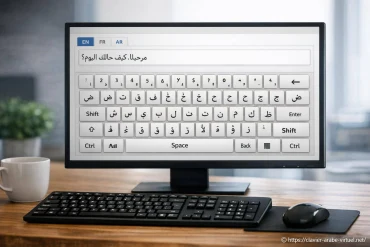
Écrire en français et en arabe sur le même clavier
Un clavier QWERTY peut afficher plusieurs langues sans changer physiquement de matériel. Vous pouvez conserver la disposition anglaise pour certains logiciels, activer le français pour les accents, puis passer au clavier arabe pour écrire مرحبا, شكراً ou un nom en arabe.
Sur téléphone Samsung, l'ajout d'une langue se fait dans les réglages du clavier. Consultez le guide Ajouter la langue arabe sur clavier Samsung pour activer facilement la saisie العربية. Une fois la langue ajoutée, le changement se fait généralement avec l'icône du globe ou par un glissement sur la barre d'espace.
Quand plusieurs langues sont actives, regardez l'indicateur de clavier avant de commencer une phrase : cela évite de taper « é » alors que vous vouliez écrire « ة », ou l'inverse.
Sur ordinateur, le raccourci de bascule dépend du système et de vos réglages. Il peut s'agir de Windows + barre d'espace sous Windows, ou de la touche de changement de source définie sur Mac. Testez-le dans une zone de texte simple avant de l'utiliser dans un document important.
Erreurs fréquentes et solutions simples
Le problème le plus courant est de maintenir Alt puis de taper 0233 avec la rangée de chiffres du haut. Si rien ne se passe, ce n'est pas forcément une panne : le code attend le pavé numérique. Essayez d'abord d'activer le verrouillage numérique, puis recommencez avec les chiffres du pavé.
- Vous obtenez un chiffre au lieu de é : vérifiez que le verrouillage numérique est actif.
- Alt + 0233 ne fonctionne pas : utilisez un pavé numérique réel ou choisissez une disposition internationale.
- L'apostrophe s'affiche avant e : votre clavier n'est probablement pas réglé en US International.
- Les lettres arabes apparaissent à la place du français : changez la langue de saisie avant de continuer.
- Le raccourci marche dans une application mais pas une autre : certaines applications interceptent des touches ; essayez dans un éditeur de texte simple.
Il existe aussi une solution immédiate quand vous ne pouvez rien configurer : ouvrir le clavier visuel du système ou utiliser un clavier virtuel en ligne. Cette option est pratique sur un poste partagé, sur une machine verrouillée par une entreprise ou lorsqu'une touche physique ne répond plus.
Autres accents utiles sur un clavier QWERTY
Une fois la méthode comprise, les accents français deviennent moins gênants. Sur Mac, Option + suivi de a donne à, tandis que Option + i suivi de e donne ê. Sous Windows, les codes Alt existent aussi, mais ils restent moins confortables pour rédiger un long texte sans pavé numérique.
Avec la disposition US International, les accents fonctionnent comme des touches dites « mortes » : vous tapez l'accent, rien ne s'affiche tout de suite, puis vous tapez la lettre. La combinaison puis a produit à, ^ puis e produit ê et ' puis e produit é.
Accent aigu
Sur US International : ' puis e pour écrire é.
Accent grave
Sur US International : puis a pour écrire à.
Tréma et circonflexe
Utilisez la touche correspondante, puis la voyelle voulue, par exemple ê ou ë.
Si vous écrivez souvent des textes en français, préparez un petit essai : « Élodie étudie à l'école, où elle écrit déjà en arabe : أهلاً وسهلاً. » Cette phrase permet de vérifier les majuscules accentuées, les accents courants et le changement de langue, sans attendre d'être devant un formulaire important.
Questions fréquentes
Comment faire é sur Windows avec un clavier QWERTY ?
Maintenez la touche Alt enfoncée et tapez 0233 sur le pavé numérique, puis relâchez Alt. Le verrouillage numérique doit être activé sur certains claviers.
Comment écrire É majuscule sur Mac ?
Appuyez sur Option et e, relâchez, puis tapez Maj et e. Vous obtenez la lettre É.
Pourquoi Alt + 0233 ne fonctionne-t-il pas sur mon ordinateur portable ?
Ce raccourci demande généralement un pavé numérique. Si votre ordinateur portable n'en possède pas, utilisez une disposition US International, le clavier visuel ou un clavier virtuel. [ En savoir plus ici ]
Peut-on passer du français à l'arabe avec un clavier QWERTY ?
Oui. Ajoutez les langues française et arabe dans les paramètres du système, puis utilisez le raccourci de changement de clavier. Vérifiez toujours la langue active avant d'écrire.
👉 Lire aussi: Clavier arabe en ligne intelligent : comment ça marche ?


A propos de nous : Layla Typographe

Passionnée par la langue arabe et les technologies numériques, j’ai créé Clavier Arabe Virtuel pour faciliter l’accès à l’écriture en arabe pour tous. Mon objectif est de rendre l’apprentissage du clavier arabe simple, ludique et accessible, que vous soyez débutant ou expert. Je partage ici astuces, guides et actualités pour vous aider à maîtriser la saisie en arabe sur tous vos appareils. Forte d’une expérience en enseignement des langues et en développement web, je souhaite vous accompagner dans votre parcours numérique. N’hésitez pas à me contacter pour toute question ou suggestion d’article !